トライアルガイド
IPCS スマート BIM トライアルの始め方
アカウント登録から IFC のアップロード、3D ビューアーでのモデル表示まで。画面と手順に沿って進めれば完了します。
- 所要時間
- 約 10 分(モデルの変換時間を含む)
- 必要なもの
- メールアドレスまたは Google アカウント
- 対応ファイル
- IFC(.ifc)
STEP 1–3
アカウントを作成する
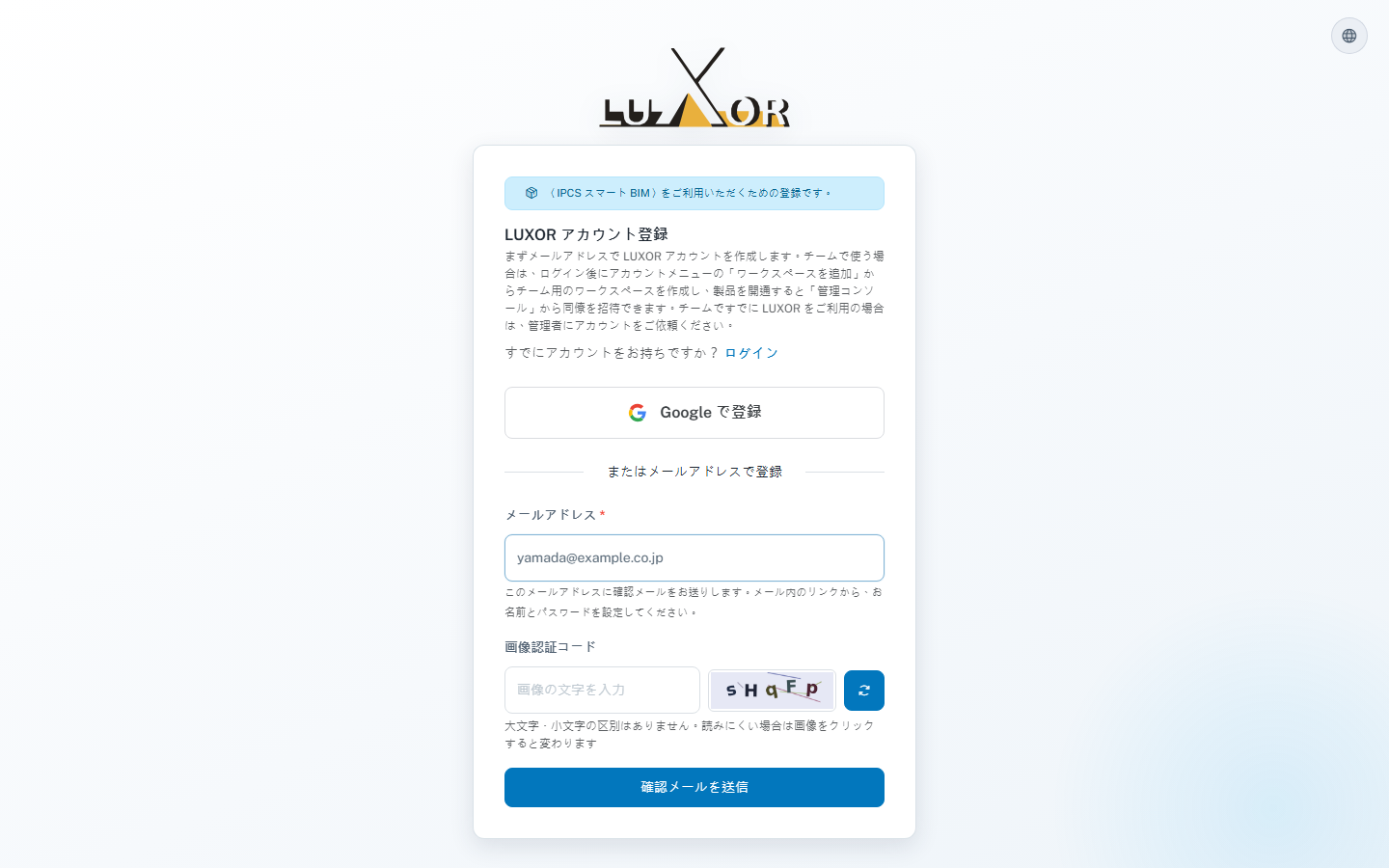
メールアドレスを入力する
「トライアルを始める」から登録ページを開きます。「Google で登録」を選ぶか、「メールアドレス」と「画像認証コード」を入力して、「確認メールを送信」を押します。
ポイント
- Google アカウントで登録する場合は「Google で登録」を押します。メールアドレスが入力済みになるので、そのまま「確認メールを送信」を押してください。
- 画像認証コードは大文字・小文字を区別しません。読みにくいときは画像をクリックすると変わります。
アカウントを認証する
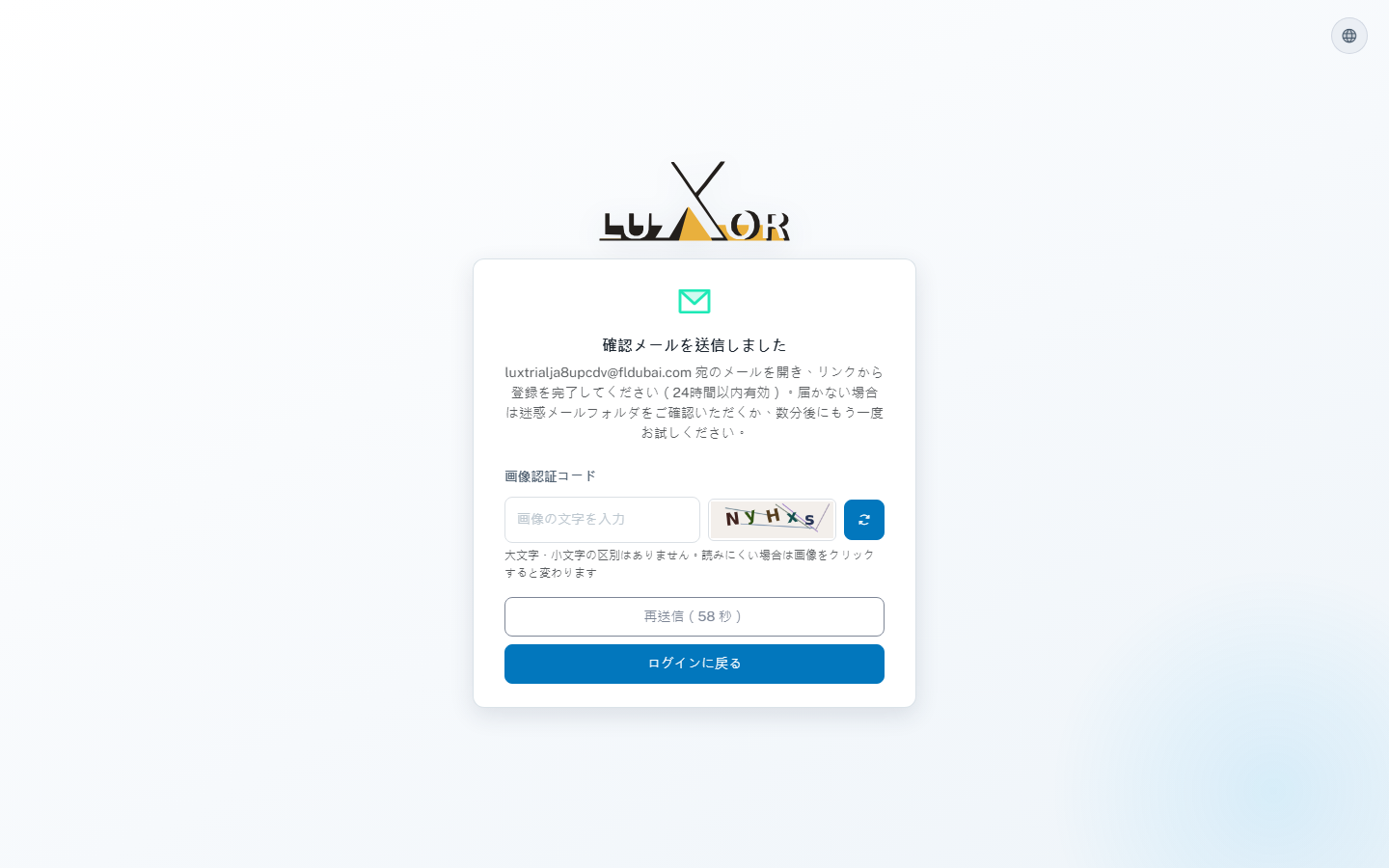
「確認メールを送信しました」と表示されたら、届いたメールを開き、「登録を完了する」を押します。リンクの有効期限は 24 時間で、1 回のみ使用できます。
ポイント
- メールが届かないときは、迷惑メールフォルダをご確認ください。数分たっても届かない場合は「再送信」を押します。
お名前とパスワードを設定する
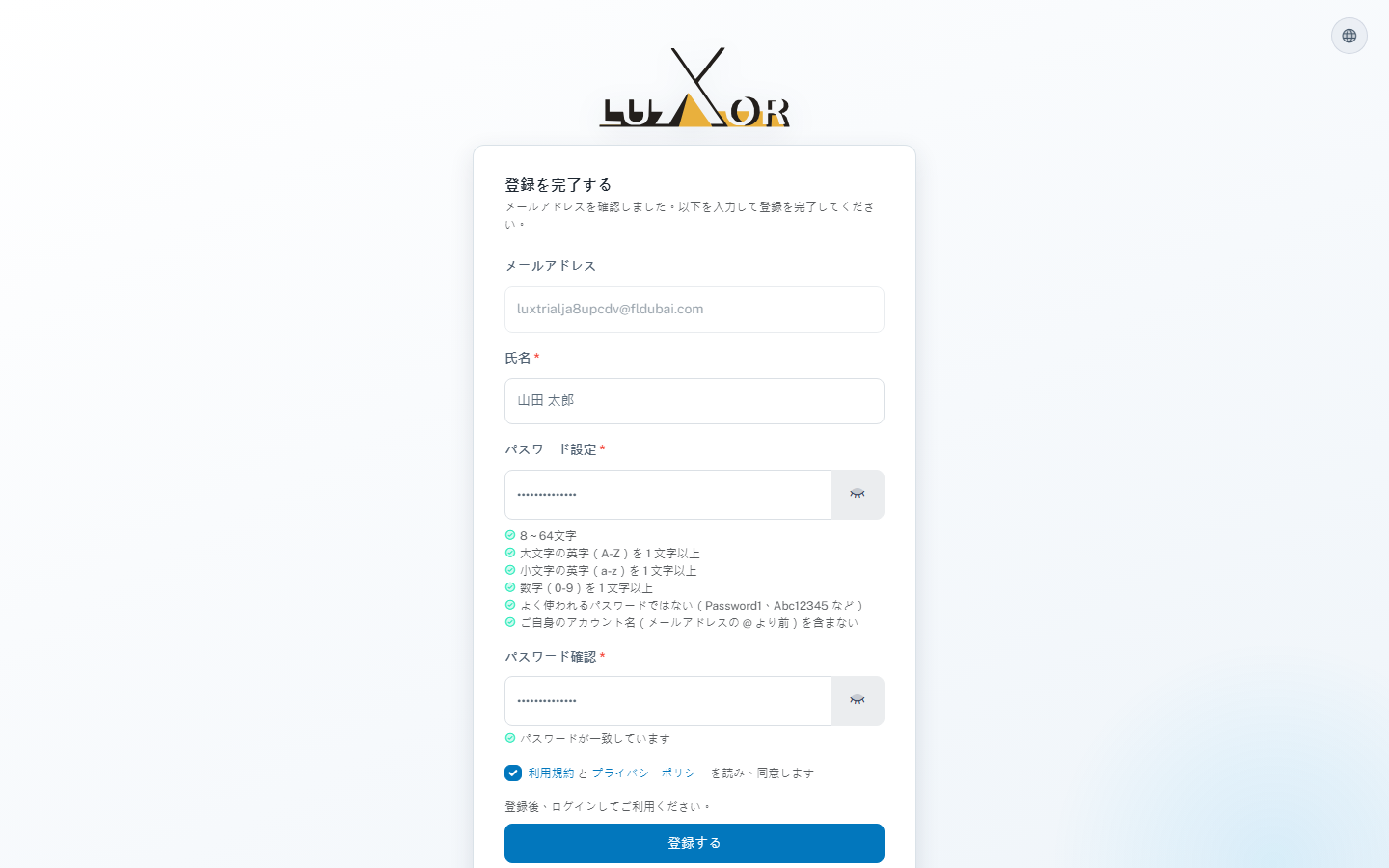
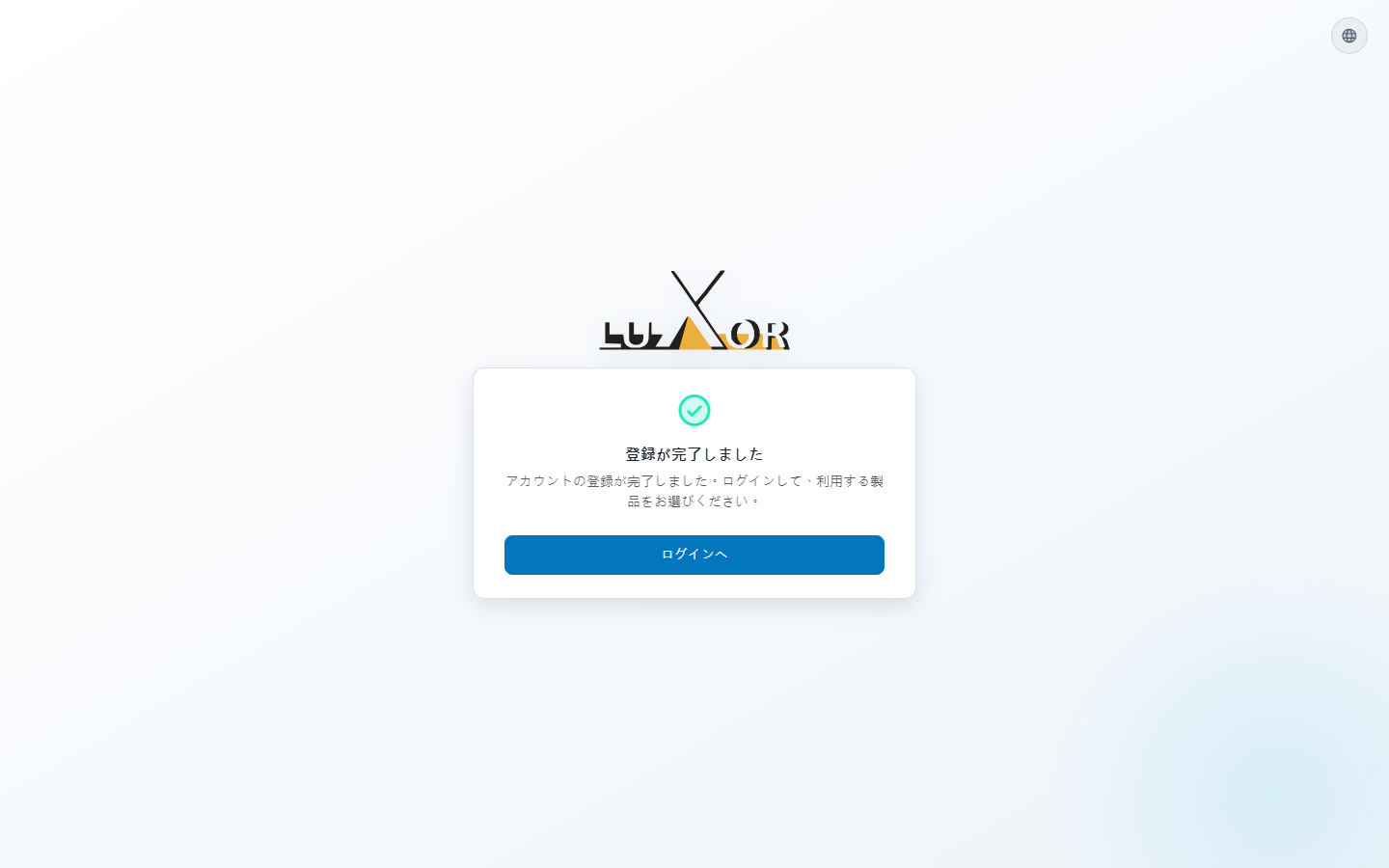
「登録を完了する」画面で「氏名」「パスワード設定」「パスワード確認」を入力し、利用規約とプライバシーポリシーに同意して「登録する」を押します。「登録が完了しました」と表示されたら、「ログインへ」を押します。
ポイント
- パスワードは 8 文字以上で、大文字・小文字・数字を含めてください。
- 入力した氏名が、そのまま個人用ワークスペースの名前になります。
STEP 4–6
ログインして、トライアルを開始する
ログインする
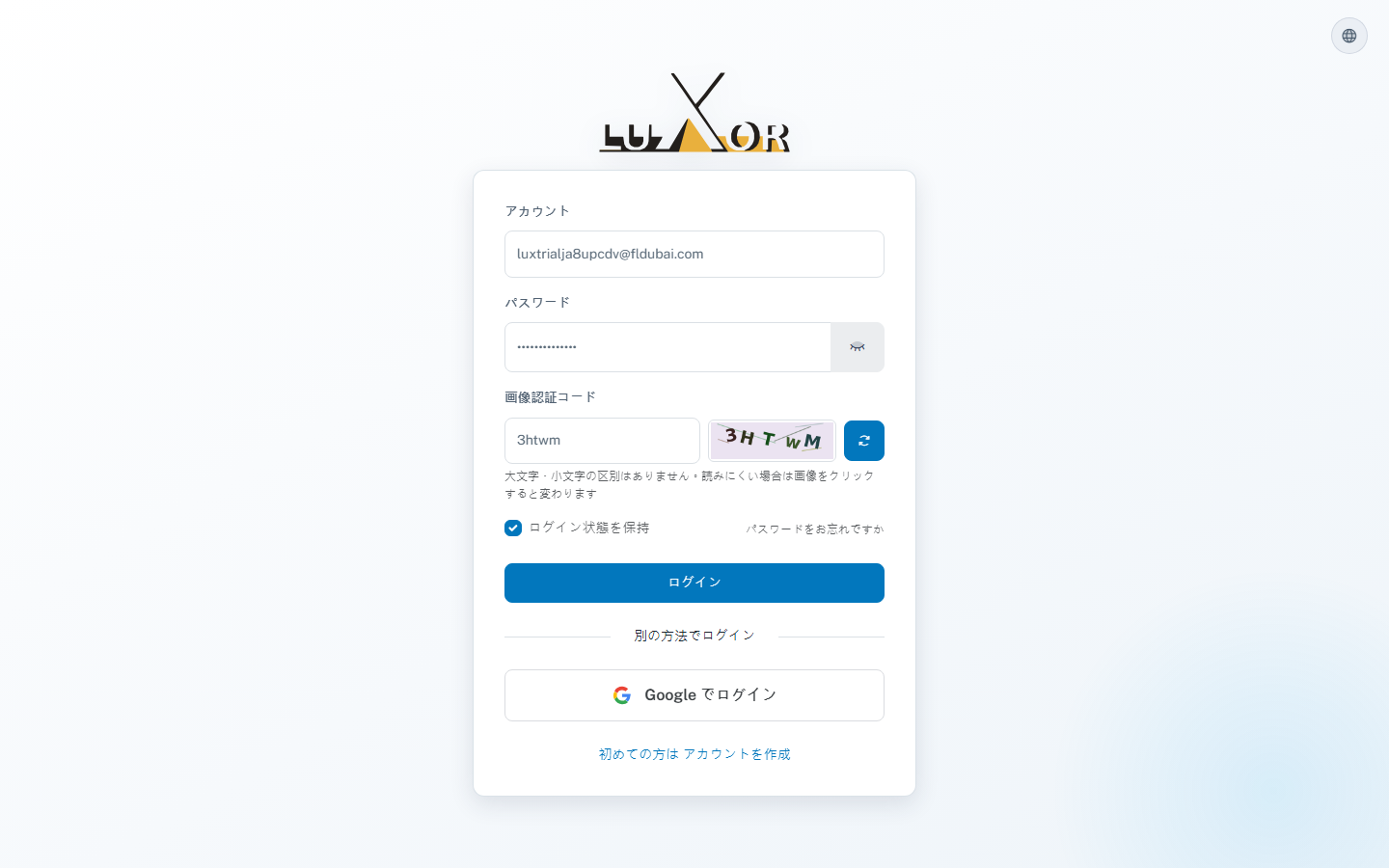
「メールアドレス」「パスワード」「画像認証コード」を入力して、「ログイン」を押します。
ポイント
- 初回は「操作ガイドをご覧になりますか?」と表示されます。操作に慣れている場合は「今はいいです」を押してください。
トライアルを開始する
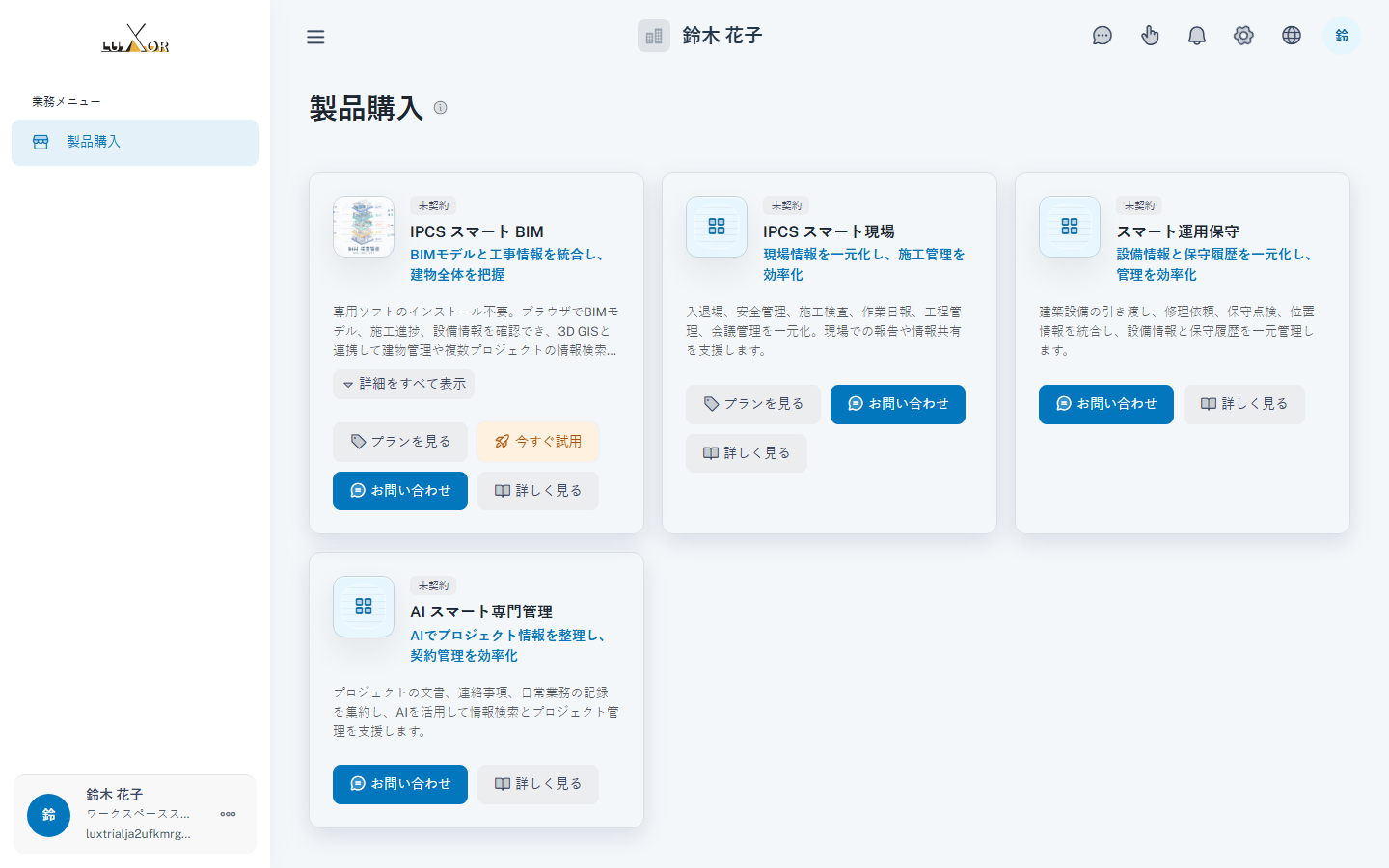
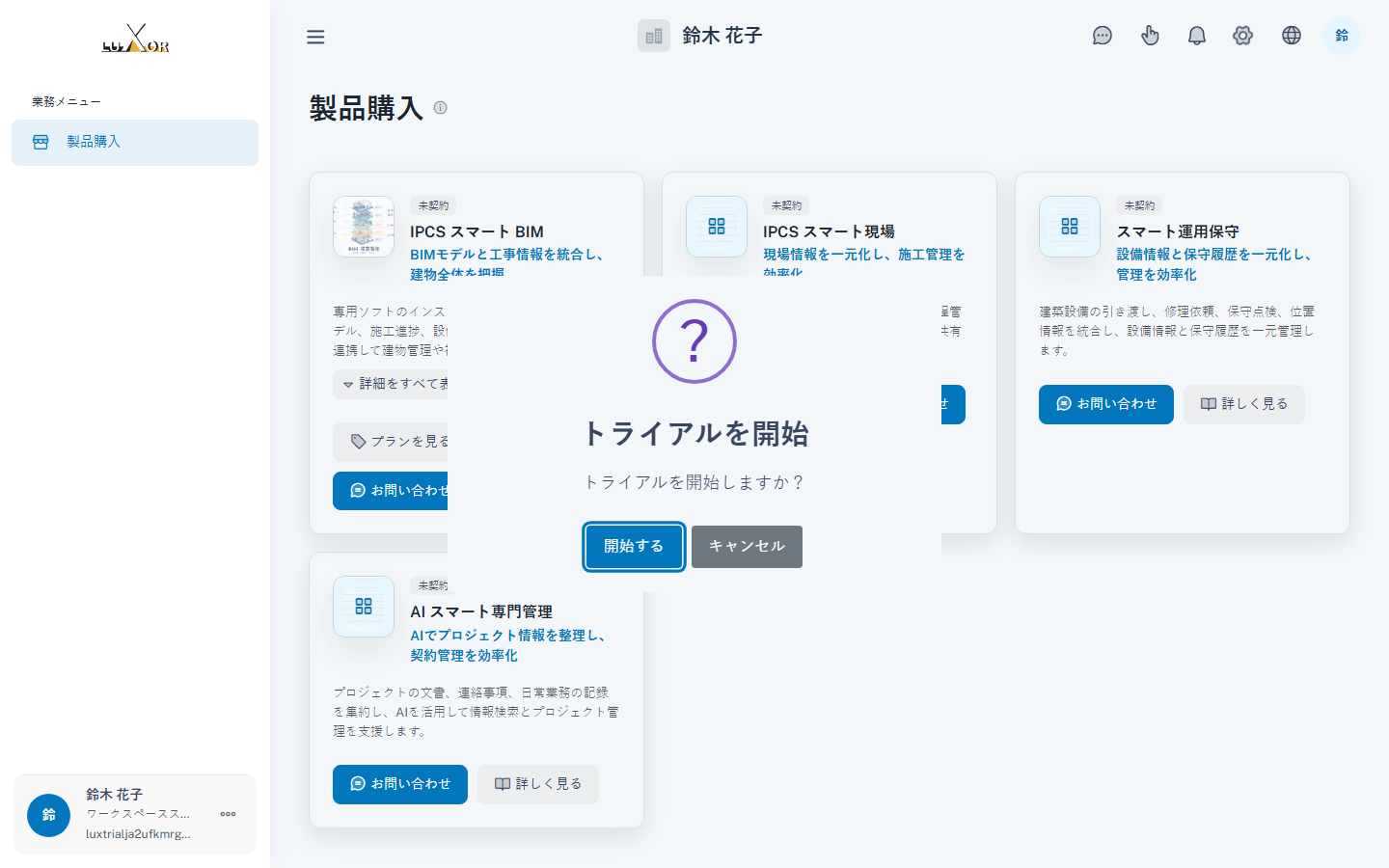
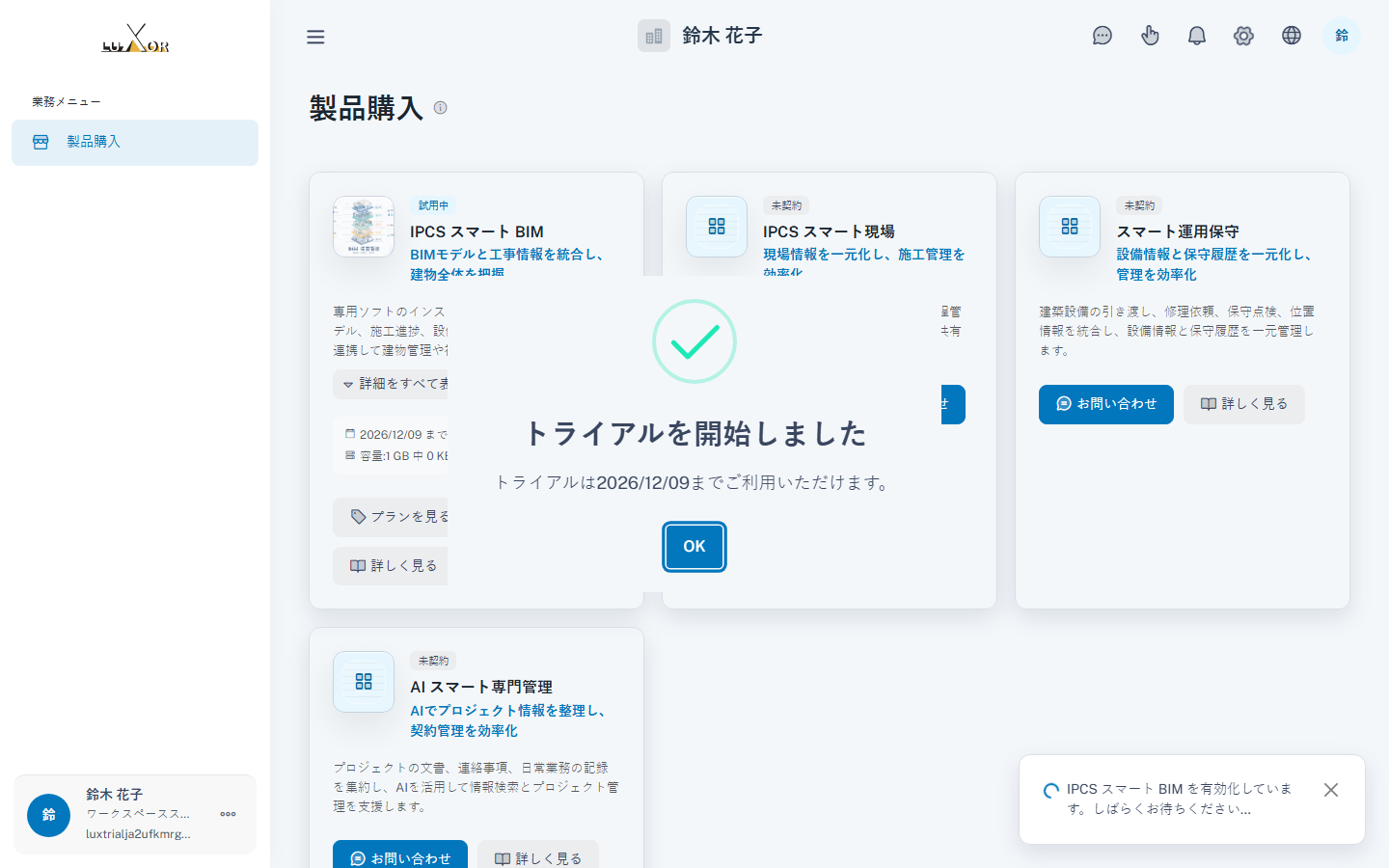
「IPCS スマート BIM」の「今すぐ試用」を押します。「トライアルを開始しますか?」と表示されたら「開始する」を押します。「トライアルを開始しました」とご利用期限が表示されたら、「OK」を押します。
ポイント
- トライアルはお一人につき 1 回ご利用いただけます。
最初のプロジェクトを作成する
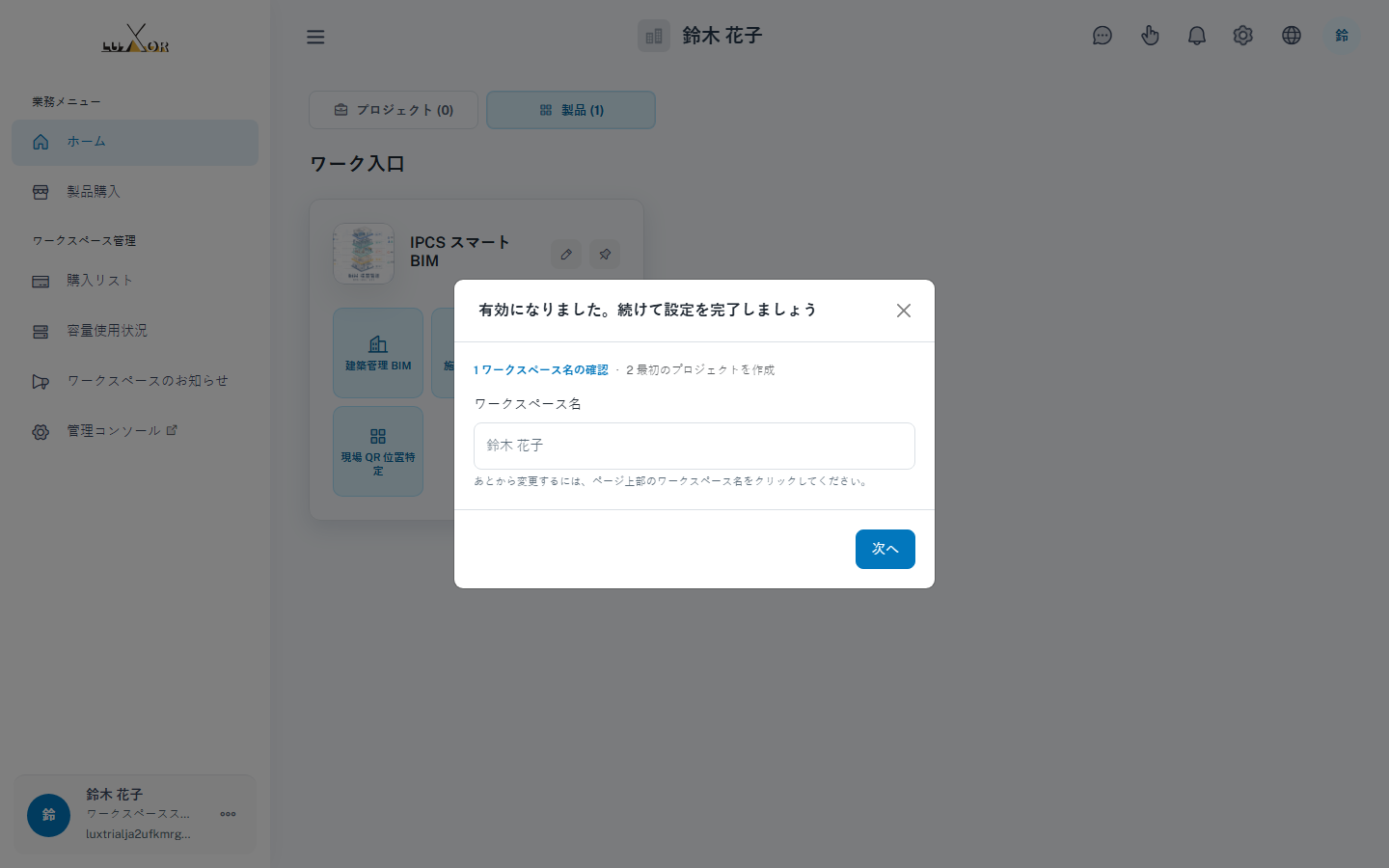
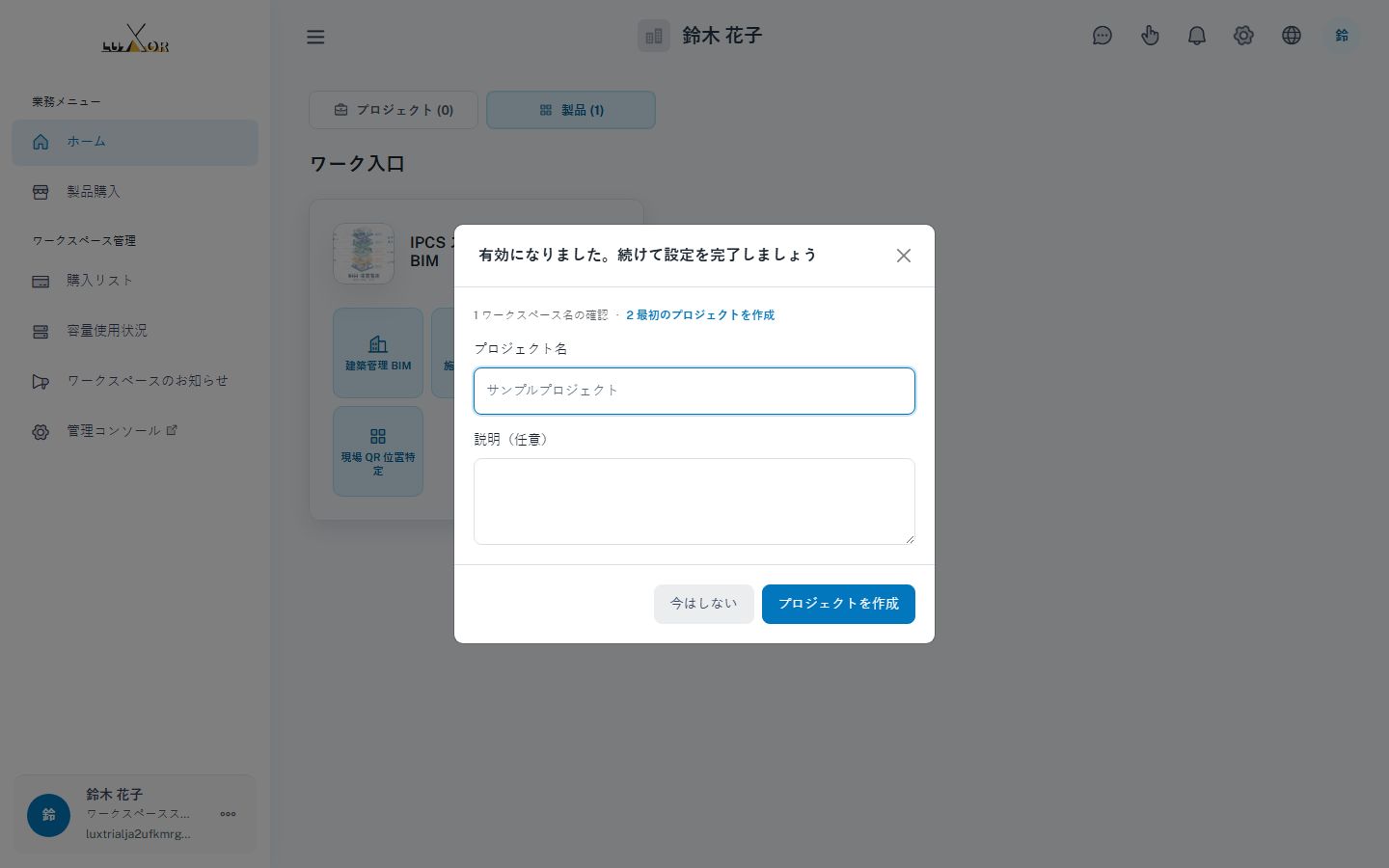
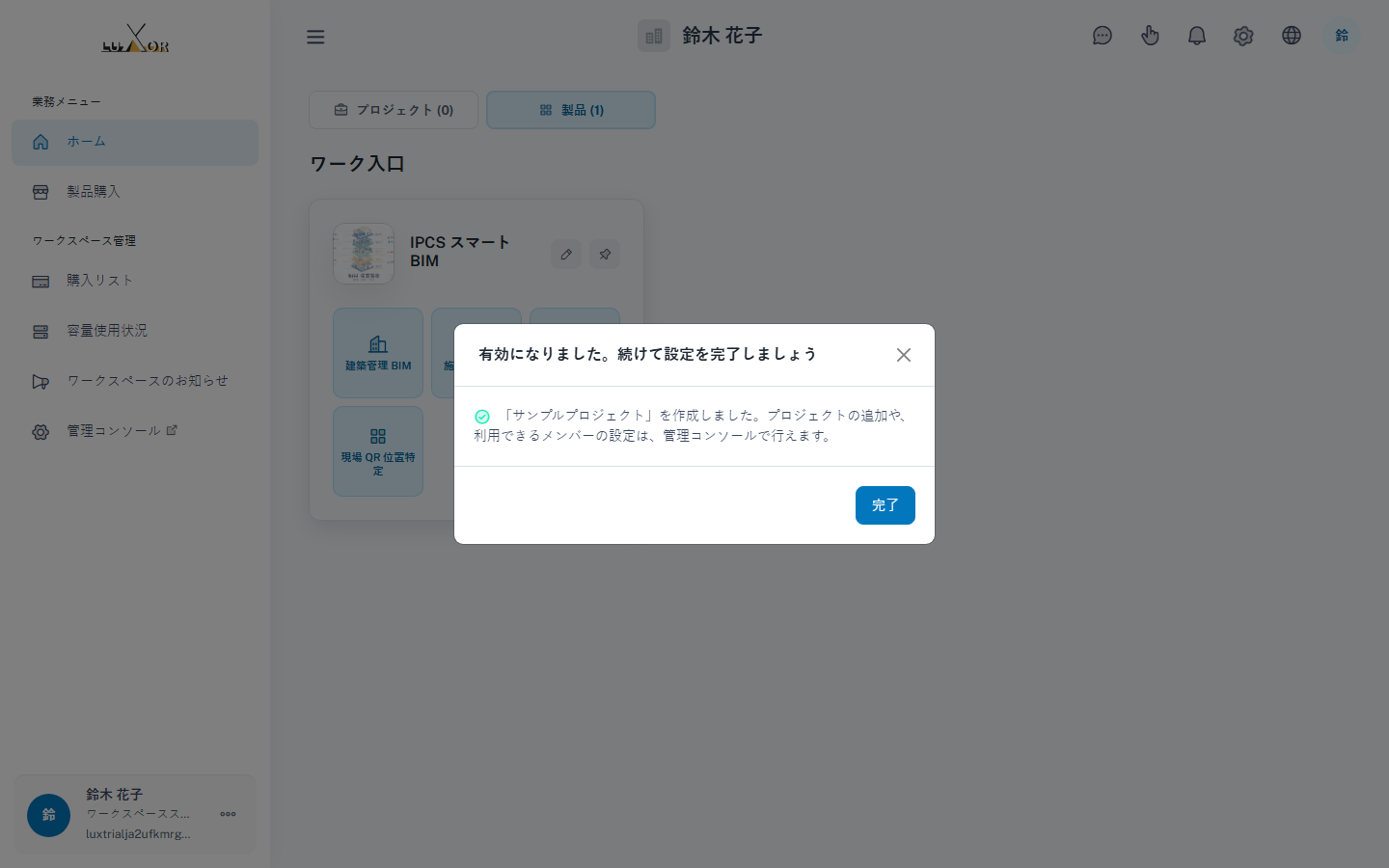
続けて「有効になりました。続けて設定を完了しましょう」と表示されます。1 の「ワークスペース名の確認」で名前を確かめて「次へ」を押します。2 の「最初のプロジェクトを作成」で「プロジェクト名」を入力し、「プロジェクトを作成」を押します。作成できたことが表示されたら、「完了」を押します。
ポイント
- ワークスペース名は、あとから画面上部のワークスペース名をクリックして変更できます。
- チームで使うワークスペースは、左下の「…」(アカウントメニュー)の「ワークスペースを追加」から作成できます。
STEP 7–12
スマート BIM でモデルを表示する
スマート BIM を開く
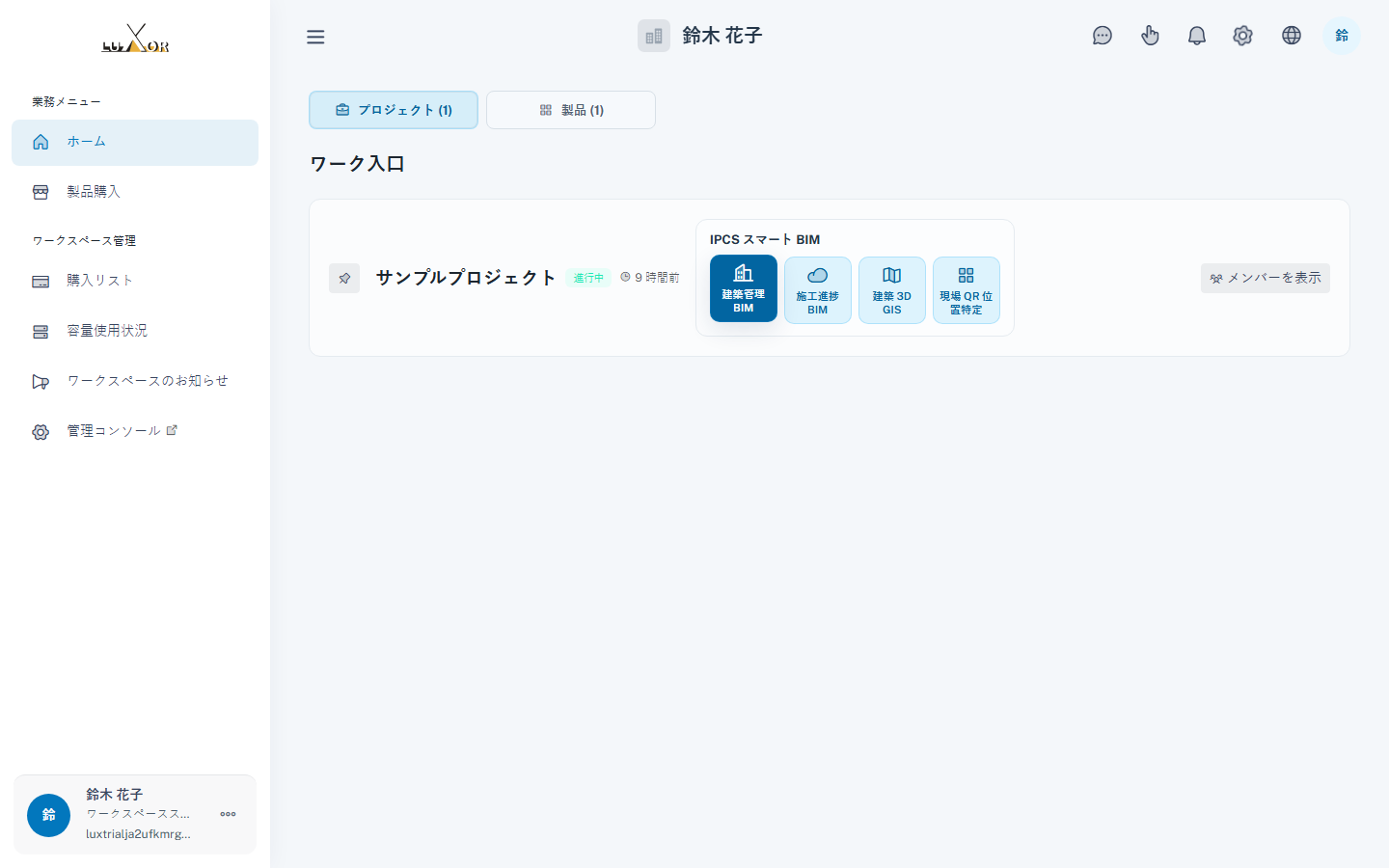
ホーム画面で作成したプロジェクトを探し、「建築管理 BIM」を押します。
フォルダとモデルセットを作成する
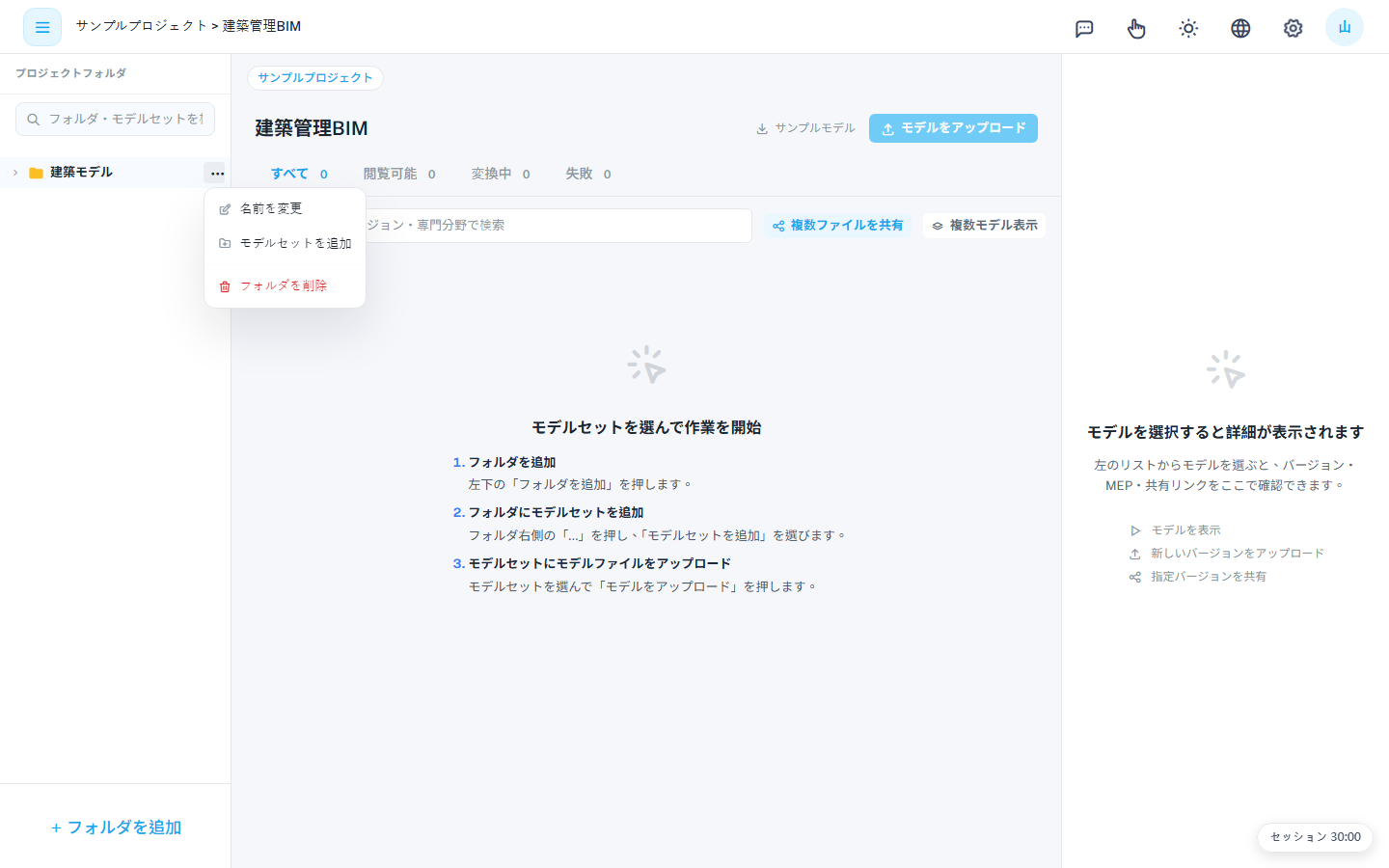
はじめに、モデルを入れる場所を作ります。左下の「+ フォルダを追加」を押し、名前を入力して「作成」を押します。次に、フォルダ右側の「…」から「モデルセットを追加」を選び、名前を入力して「作成」を押します。
ポイント
- フォルダは用途ごと、モデルセットは建物ごとに分けると整理しやすくなります。
- モデルセットを作成すると、「モデルをアップロード」が使えるようになります。
サンプルモデルをダウンロードする
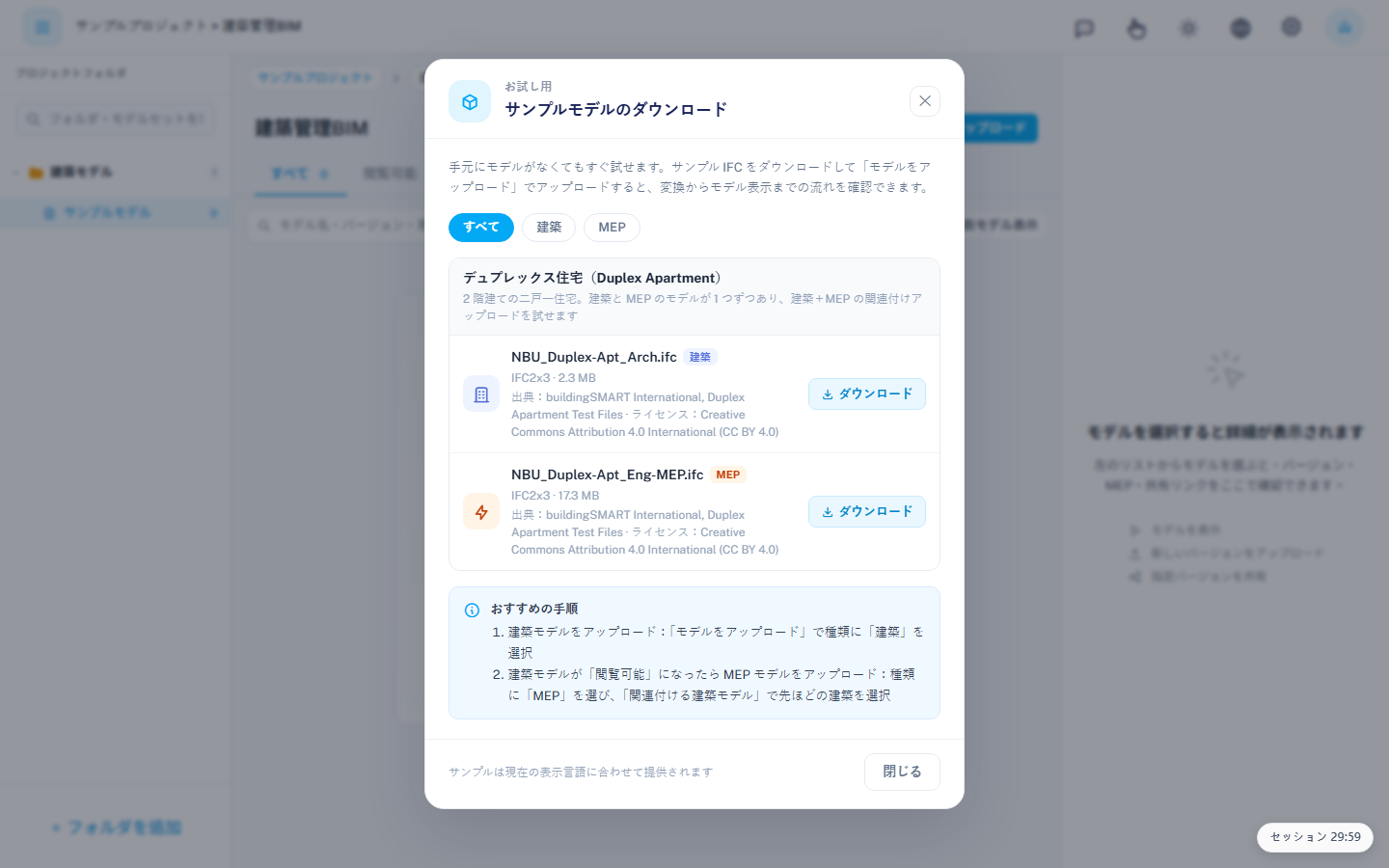
画面上部の「サンプルモデル」を押し、「サンプルモデルのダウンロード」で建築の IFC ファイルを「ダウンロード」します。
ポイント
- お手元の IFC ファイルがあれば、サンプルの代わりにそちらを使えます。
- MEP(設備)のサンプルもあります。建築モデルの変換が終わってからアップロードしてください。
IFC ファイルをアップロードする
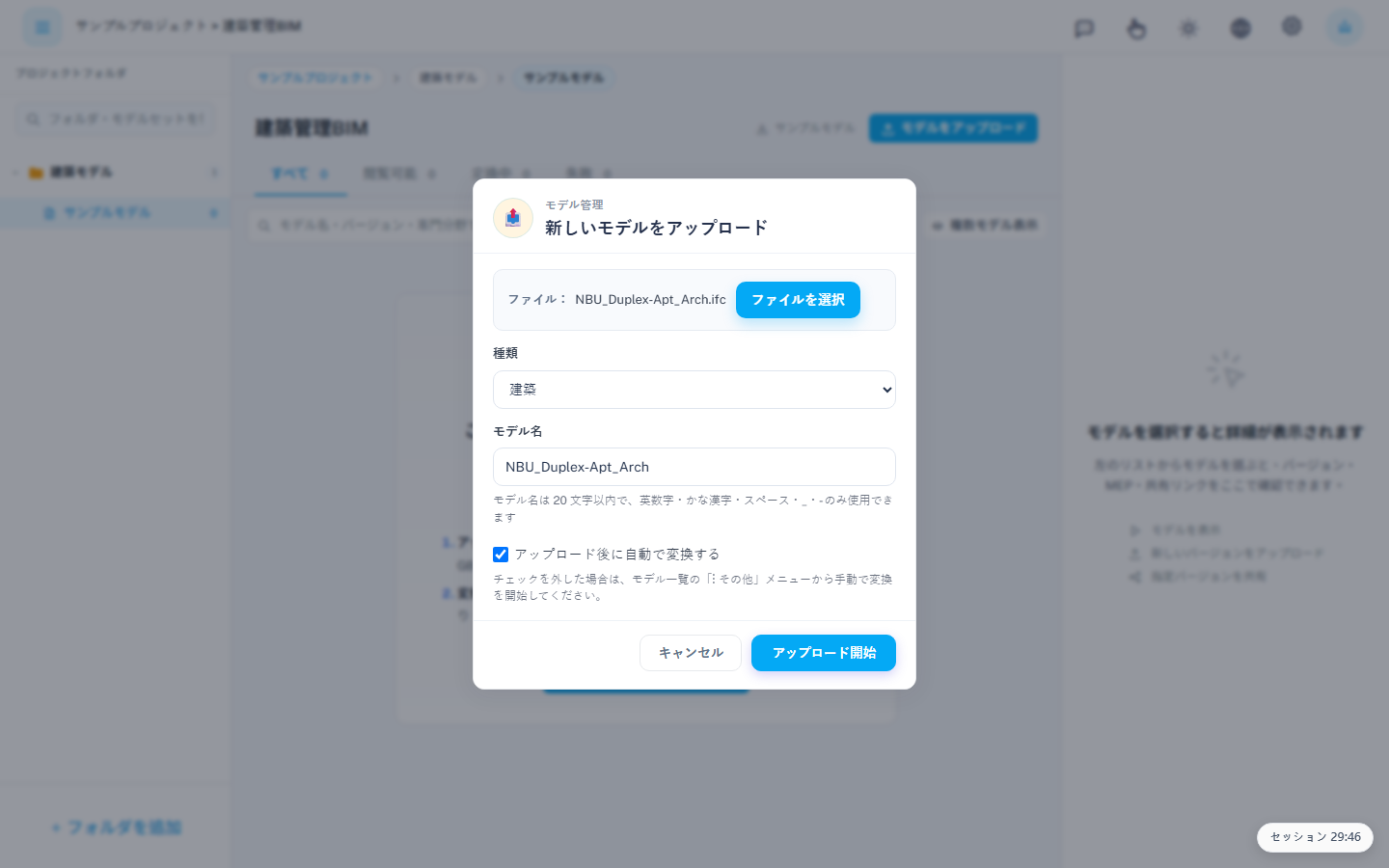
「モデルをアップロード」を押します。「新しいモデルをアップロード」で「ファイルを選択」から IFC ファイルを選びます。「種類」は「建築」、「モデル名」はファイル名から自動で入力されます。「アップロード後に自動で変換する」にチェックが入っていることを確かめて、「アップロード開始」を押します。
ポイント
- アップロードできるのは .ifc ファイルのみです。
- モデル名は 20 文字以内です。
変換の完了を待つ
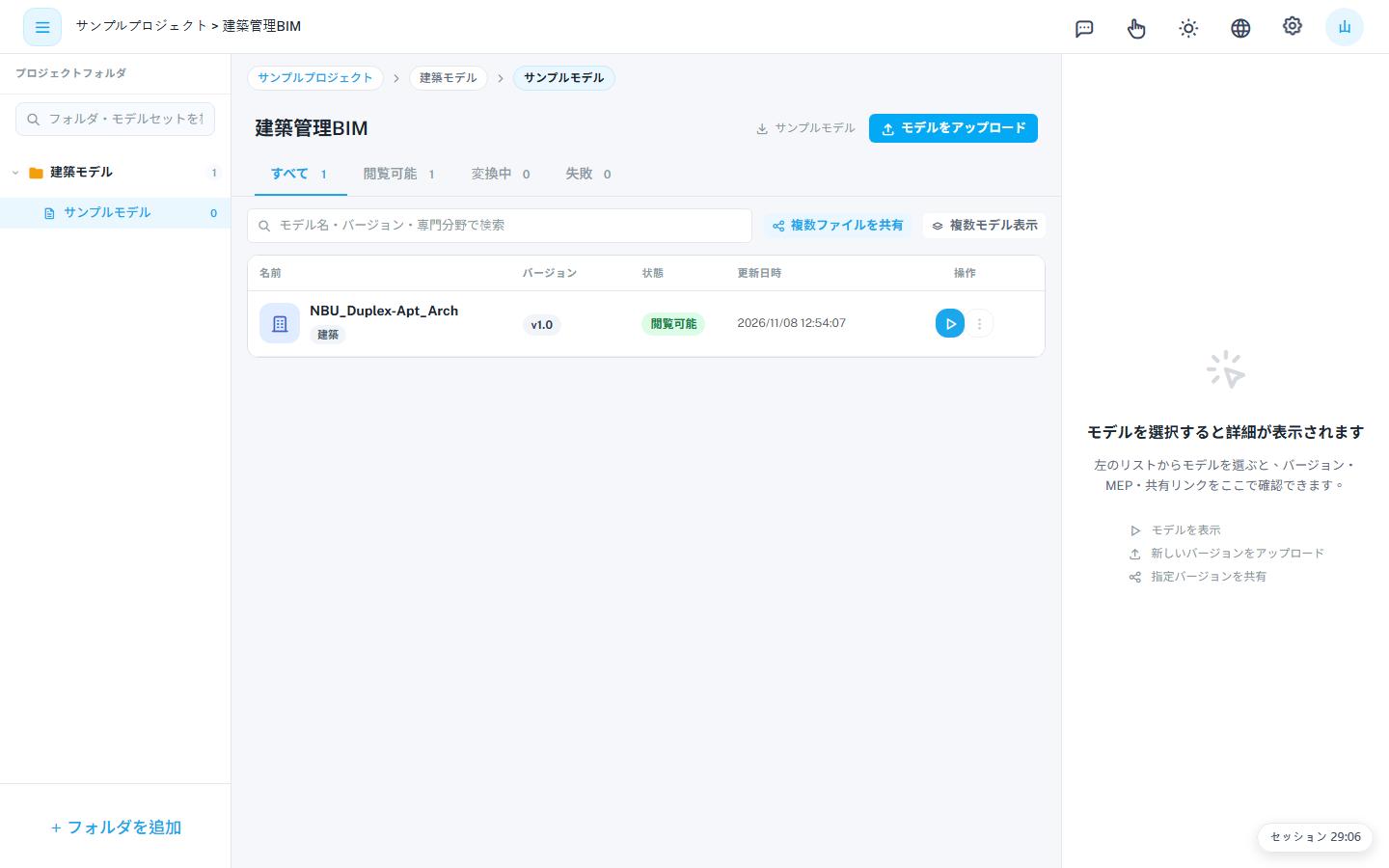
アップロードが終わると、自動で変換が始まります。変換中のモデルは「変換中」タブに表示され、通常 1〜10 分ほどで完了します。状態が「閲覧可能」に変われば完了です。
ポイント
- 一覧は自動で更新されます。変換中はこのページを開いたままにしてください。
- MEP モデルは、建築モデルが「閲覧可能」になってからアップロードします。「種類」で「MEP」を選び、「関連付ける建築モデル」を指定してください。
3D ビューアーで表示する
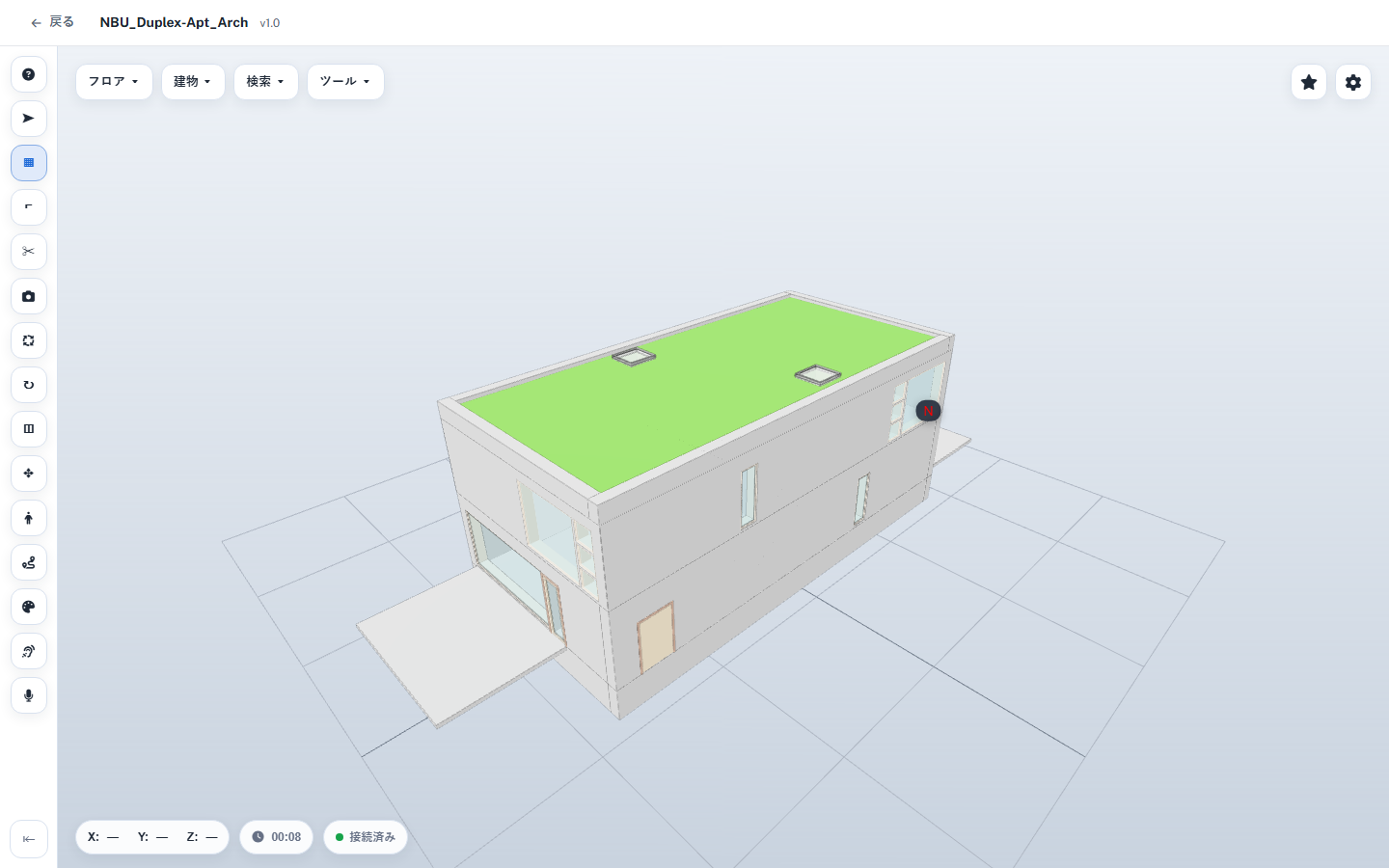
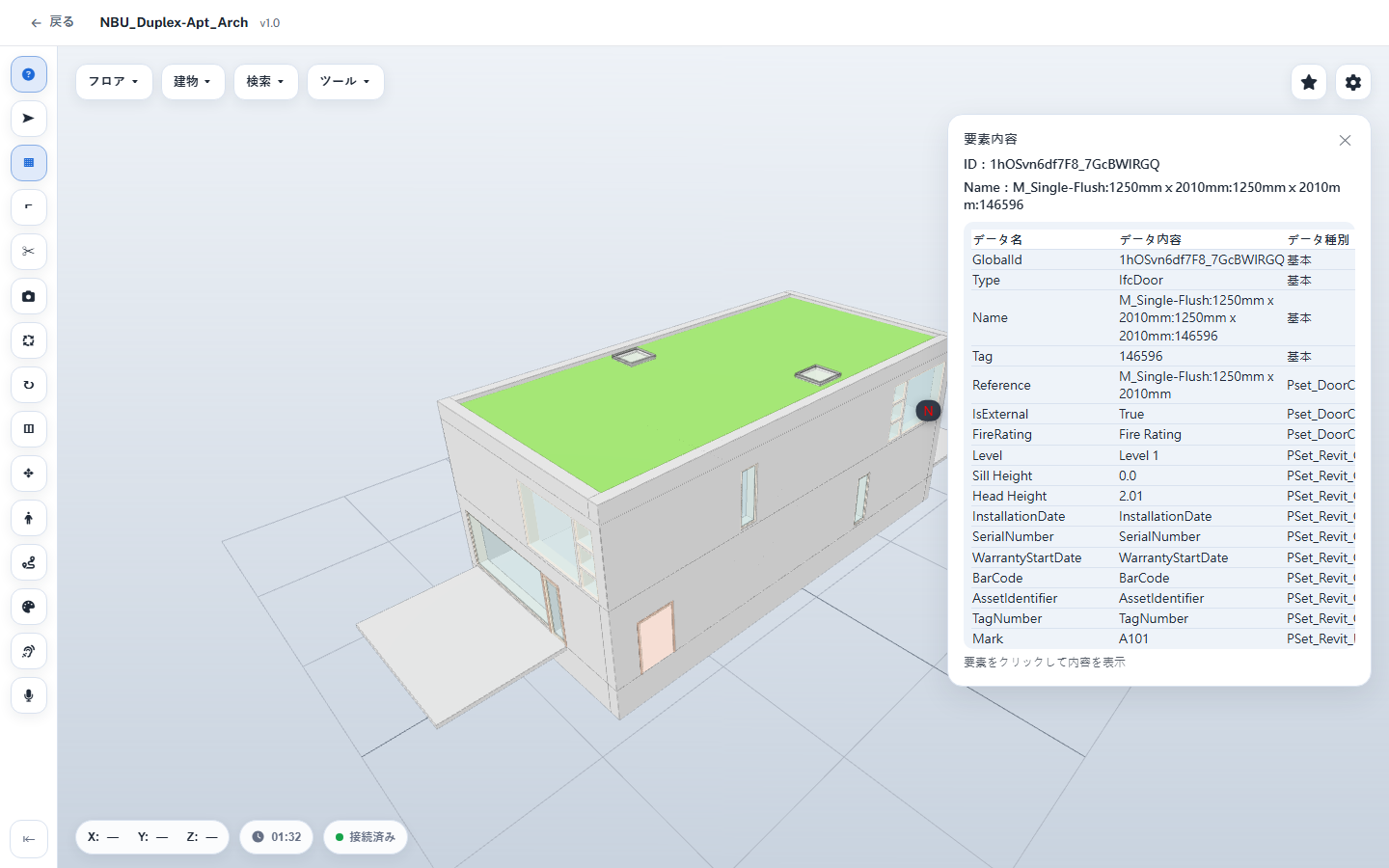
一覧でモデルを選ぶと、右側に詳細が表示されます。「モデルを表示」を押すと、3D ビューアーが開きます。左側のツールバーの一番上にある「要素内容を検索」を押してから部材をクリックすると、「要素内容」に属性が表示されます。一覧に戻るときは「戻る」を押します。
ポイント
- ビューアーの表示言語は、画面の言語設定に合わせて切り替わります。
よくあるご質問
確認メールが届きません。
迷惑メールフォルダをご確認ください。数分たってから「再送信」を押すと、もう一度お送りします。
「サンプルモデル」や「モデルをアップロード」が押せません。
左側でモデルセットを選ぶと押せるようになります。モデルセットがない場合は、STEP 8 の手順で作成してください。
IFC 以外のファイルも使えますか?
アップロードできるのは IFC(.ifc)ファイルです。お使いの BIM ソフトから IFC で書き出してください。
変換が「失敗」になりました。
IFC ファイルを読み取れなかった可能性があります。BIM ソフトから IFC を書き出し直して、もう一度アップロードしてください。
トライアルの期間や内容は?
ご利用期限はトライアル開始時の画面に表示されます。使える機能は、製品ページのトライアルプランと料金プランのページでご確認ください。
※画面は開発中のものです。実際の画面と異なる場合があります。
※サンプルの建築・MEP モデルは CC BY 4.0 ライセンスで公開されているデータです。